系统安装指南(宝塔版)
一、前言本文档记录了独立版系统在宝塔环境下的的详细安装步骤,仅适用于搭建有宝塔环境的服务器。重要:教程中如果出现截图和文本不一致的,皆以文本说明为准,截图仅为示例二、准备工作准备好以下资源:2核CPU + 4G内存 + 3M带宽 或更高配置的服务器服务器上已安装宝塔环境两个已备案域名,一个用于...
更新于 2024年4月16日
一、前言
本文档记录了独立版系统在宝塔环境下的的详细安装步骤,仅适用于搭建有宝塔环境的服务器。
重要:教程中如果出现截图和文本不一致的,皆以文本说明为准,截图仅为示例
二、准备工作
准备好以下资源:
- 4核CPU + 8G内存 + 5M带宽 或更高配置的服务器
- 服务器的操作系统为 CentOS 7.6及以上(不要选择 CentOS 8+ 系统)
- 服务器上已安装宝塔环境
- 两个已备案域名并解析到服务器,一个用于后端接口,一个用于后台管理。
三、运行环境
(一)基础环境
对于已经存在的环境,主要检查 PHP 和 MySQL 版本,PHP 要求 7.4,MySQL 要求 5.5 或以上版本(MariaDB 要求 10.0 或以上版本)。若版本符合,可直接跳到第(二)步环境配置。
对于没有安装 Web 环境的,请先安装 Web 环境,具体的版本要求如下(1.x 的 x 表示任意数字):
- Nginx 1.16 或更高版本,推荐 1.24
- PHP 7.4.x
- MySQL 5.7~8.0,推荐 5.7
- Redis 7.x/6.x/5.x,推荐 7.x
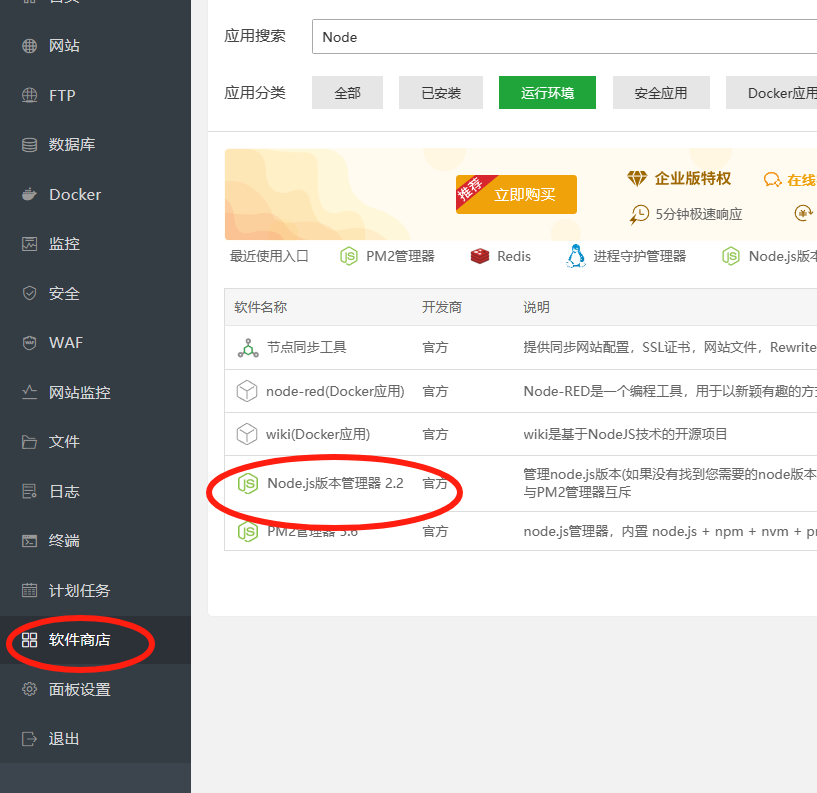
- Node.js 版本管理器
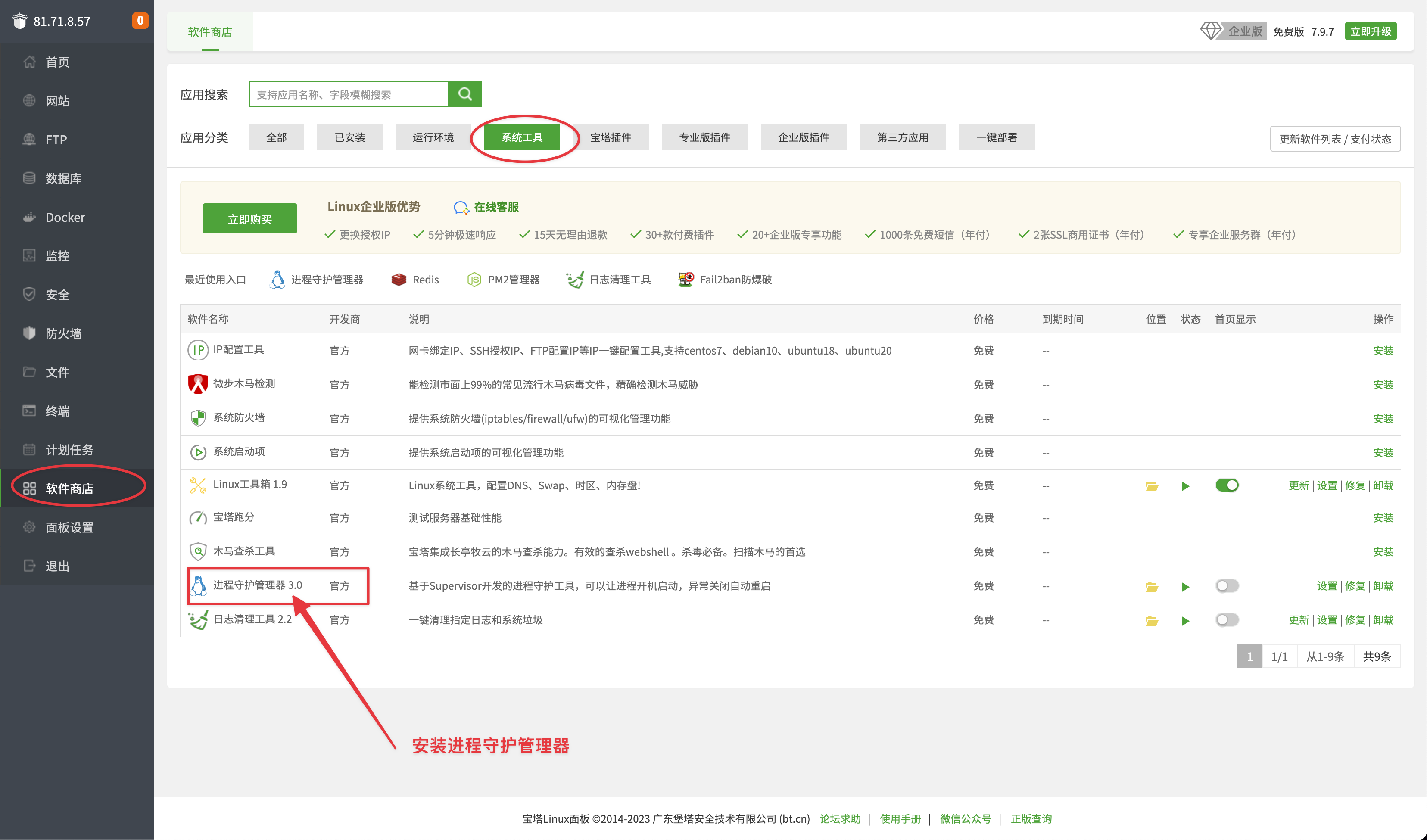
- Supervisor 管理器(进程管理器)
-



(二)环境配置
1. PHP配置
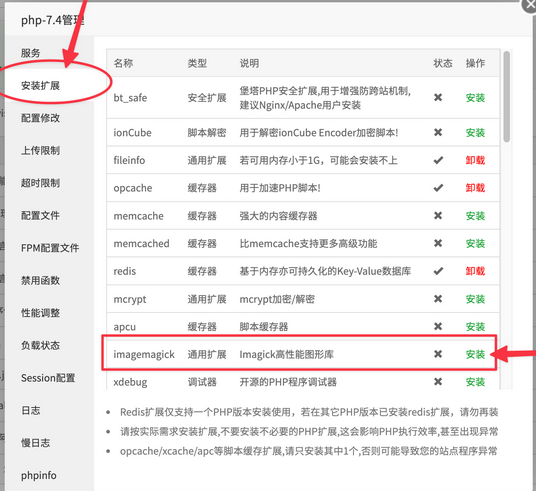
进入PHP设置

安装以下扩展:
- fileinfo
- redis
- swoole4
- imagemagick
- opcache


接下来上传 Swoole Loader 扩展文件。
打开文件管理,来到 /www/server/php/74/lib/php/extensions/no-debug-non-zts-20190902 目录,
并将下载好的文件上传到此文件夹下。

来到软件管理->PHP-7.4管理,在配置文件的最后,添加以下内容并保存:
注:可能已经存在了一部分配置内容,只需补全即可。

如果此路径/www/server/php/74/etc下有php-cli.ini文件,则需要在此文件里也添加swoole的配置

来到软件管理->PHP-7.4管理->禁用函数,查找并把以下函数删除:
- proc_open

最后重启PHP:

2. Node.js版本管理器配置
来到软件管理->Node.js版本管理器:

找到 v16.19.1,点击安装(如果已经安装请忽略):
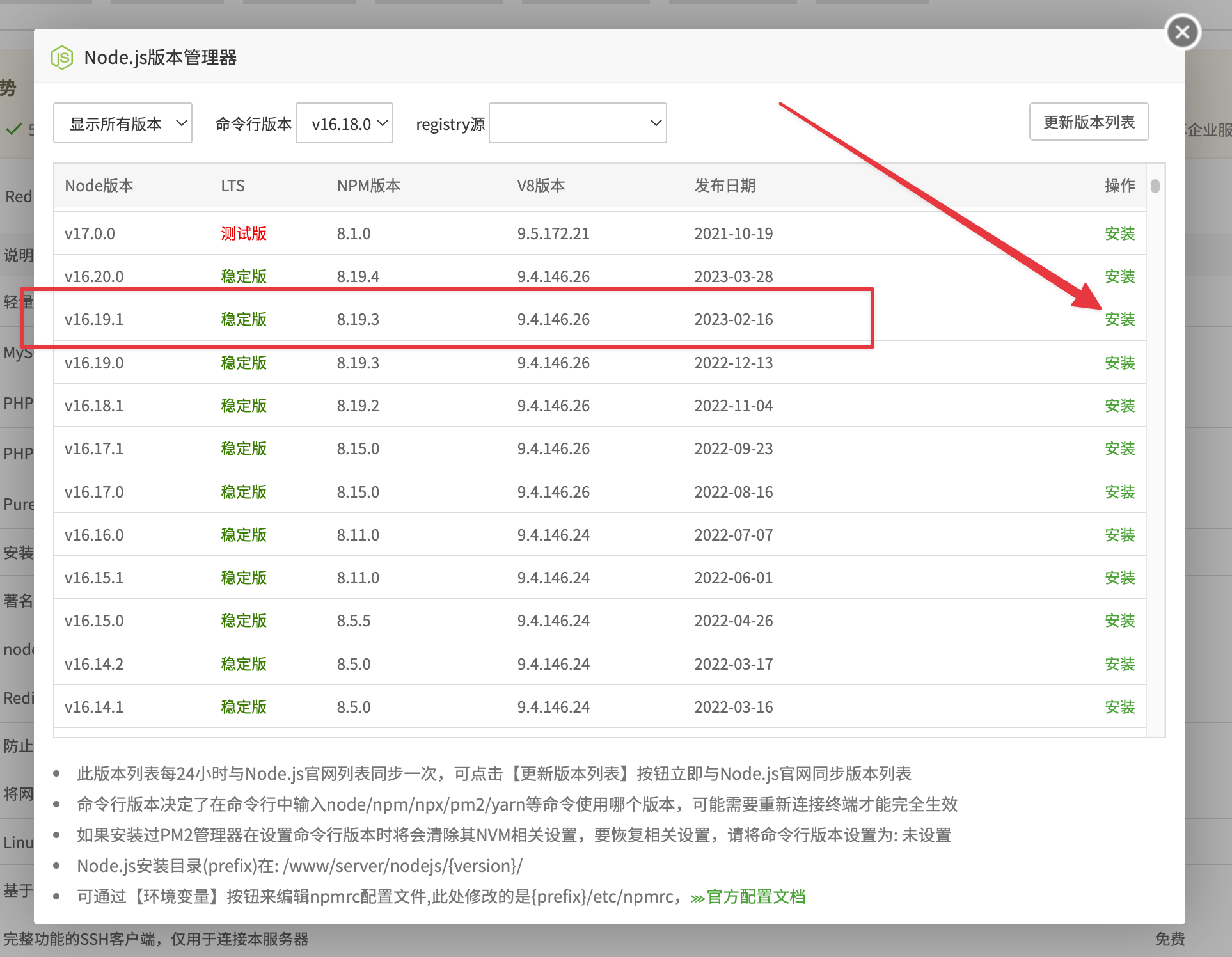
安装成功后会在列表顶部显示:

3. 进程守护管理器配置
3-1 命令行工具
打开终端,执行以下命令:


3-2 安装进程守护管理器
请安装 3.0.1 或者 3.0.0版本,不要使用 3.0.2 版本!3.0.2 版本存在未修复的 bug。
3-3 配置进程守护管理器
打开进程守护管理器设置;
打开主配置文件,复制以下配置,修改替换文本框中的所有配置:
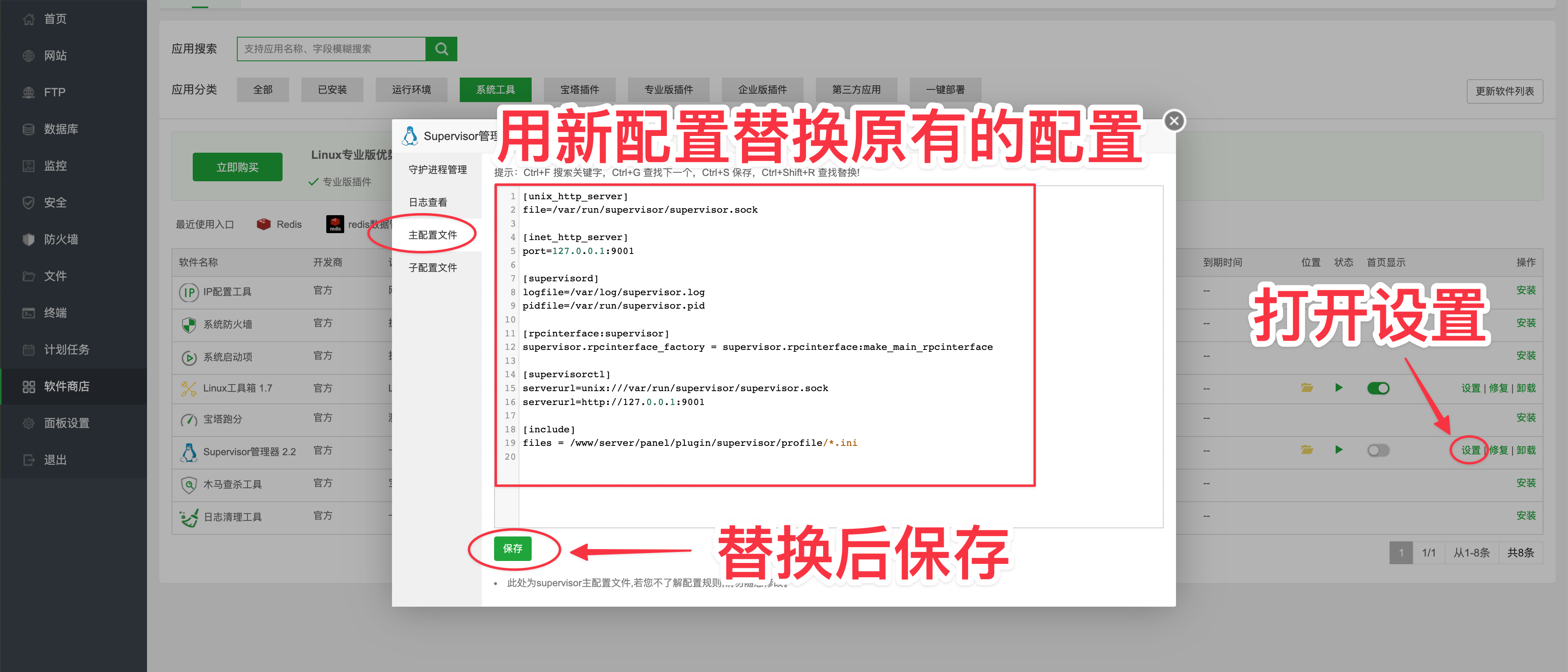
如果替换新配置文件后点击保存提示无法保存的,按照如下修改配置文件即可保存

 保存失败的话去这个路径把分号去掉然后保存:/etc/supervisor/supervisord.conf
打开终端,粘贴输入并执行以下命令:


四、部署代码
(一)后端
1. 创建站点
(说明:后端不要使用CDN,CDN 本质就是缓存,适用于博客、门户网站等有大量静态固定内容的站点。
我们的系统中,服务端仅提供交互接口,没有静态资源。客户端大量获取服务端的实时动态数据,会导致 CDN 频繁回源,过低的命中率使得 CDN 意义不大。对于某些不支持 WebSocket 的 CDN 会导致客户端和后台接收不到任何消息通知。因此,后端站点不要部署CDN。使用CDN会导致系统出问题)
进入网站管理页面,添加站点,填写以下内容:
- 已备案的后端域名
- 数据库选择 MySQL,编码选 utf8mb4,数据库账号与密码会自动生成,请记下这里的数据库账号和密码
- PHP 版本选 PHP-74

2. 部署代码
进入刚建好的网站的根目录。

将最新的后端安装包(请到售后群的共享文件中下载,或者向官方客服索要)上传到网站根目录并解压。

3. 设置站点
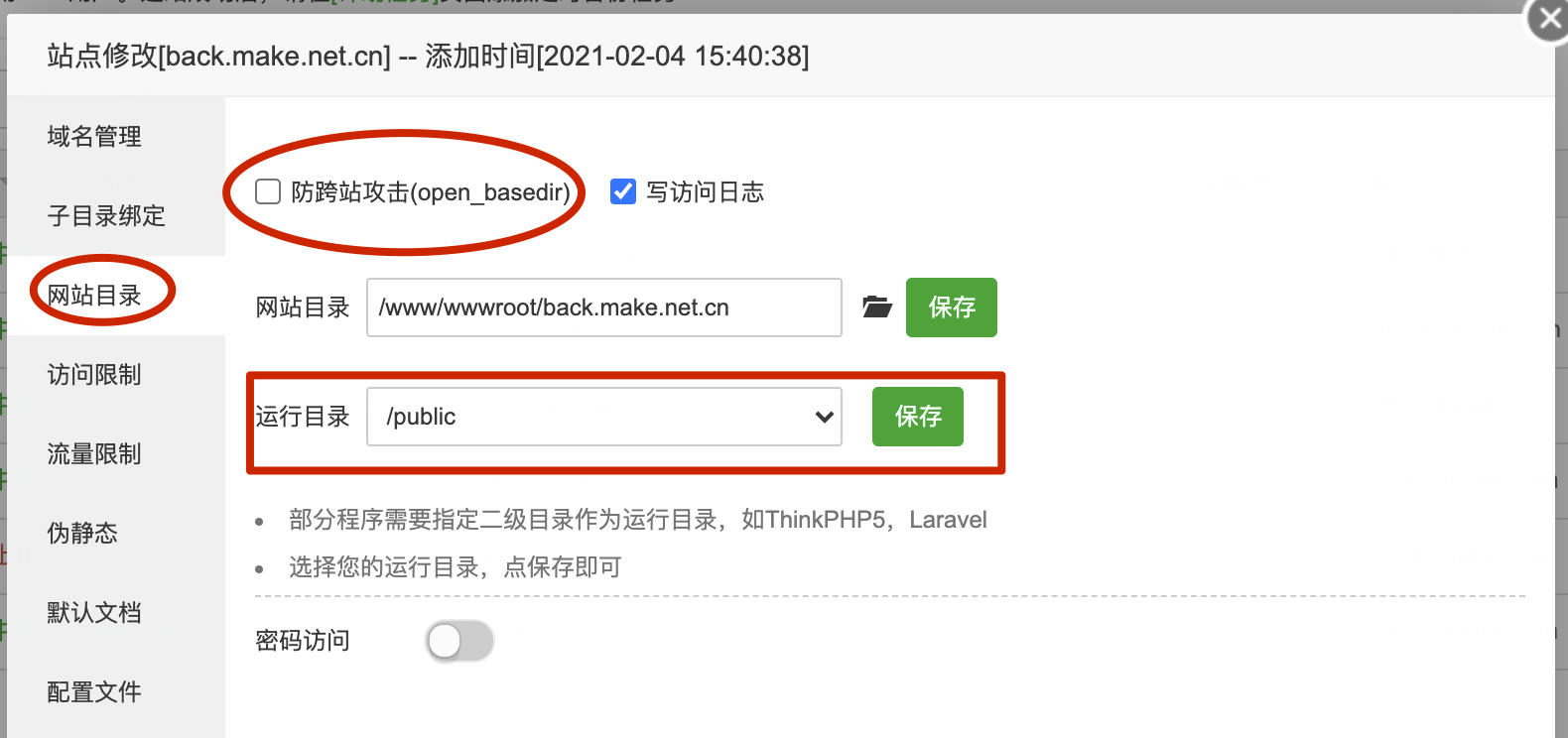
打开网站设置->网站目录。
关闭防跨站攻击(open_basedir)。
将运行目录设为 /public 并保存。

打开网站设置->伪静态:
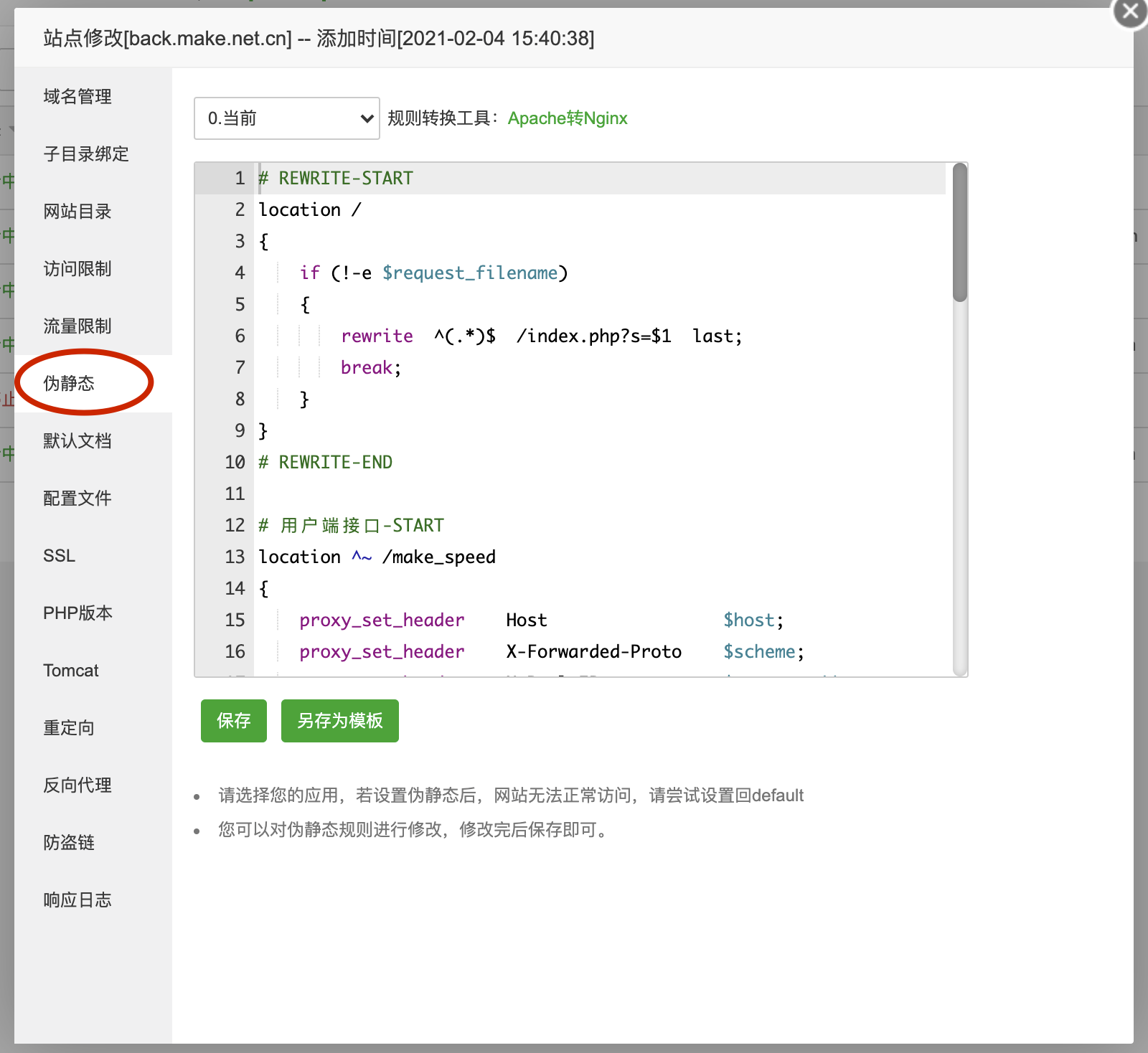
填写以下配置(注意,如果自定义了swoole端口,则需要将配置中的 9501 改为自定义的端口):
打开网站设置->SSL->宝塔SSL,为域名申请证书并部署。
部署成功后开启强制HTTPS。

(二)后台
1. 创建站点
此处创建的是管理系统的后台页面站点。
进入网站管理页面,添加站点,填写以下内容:
- 域名填写后台域名
- 数据库不创建
- PHP版本选择纯静态

打开新建好的站点设置->伪静态,添加以下内容并保存:
打开网站设置->SSL->宝塔SSL,申请域名证书。
部署证书成功后开启强制 HTTPS。
进入独立版后台站点根目录,上传下载好的后台安装包文件:

五、安装系统
(一)后端
5-1-1. 基本配置
访问安装地址:
https://后端域名/install
例如,假设后端域名是 api.example.com,那么安装地址就是:
https://api.example.com/install
进入安装界面后,请根据页面提示内容进行操作。
关于第三步中的路径设置:
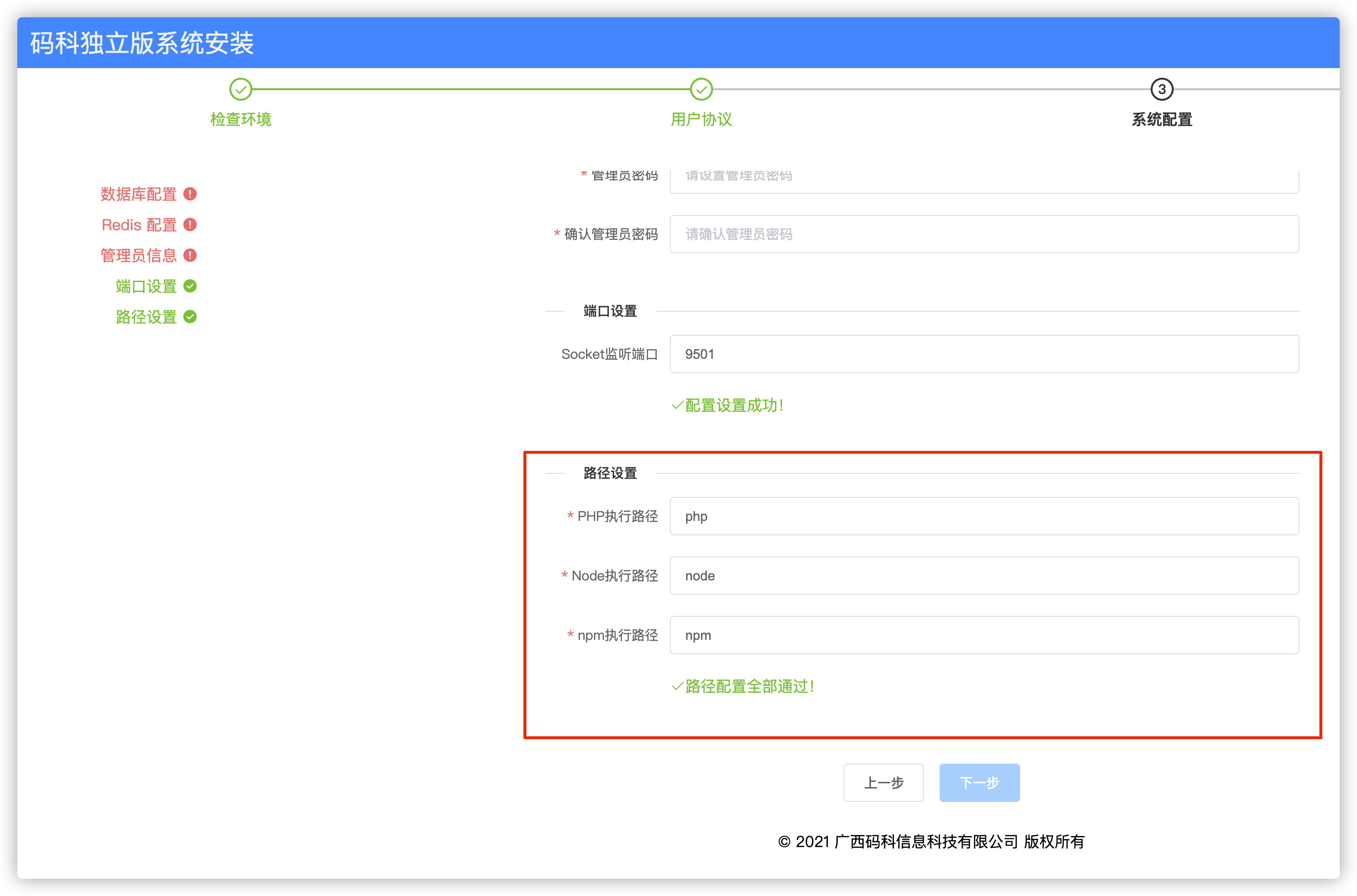
请填写以下内容(注意,请先设置 Node 路径,再设置 npm 路径):
- PHP 路径填
/www/server/php/74/bin/php - Node 路径填
/www/server/nodejs/v16.19.1/bin/node - npm 路径填
/www/server/nodejs/v16.19.1/lib/node_modules/npm/bin/npm-cli.js
如果提示 Node 或者 npm 路径设置失败,请检查是否已经安装 Node.js v16.19.1,可以查看上文所述第三步第(二)节第2点(点击查看)。
如果报错,如下图
 请到宝塔终端执行这条命令

5-1-2. 添加守护进程
打开Supervisor管理器设置;
切换到守护进程管理,点击添加守护进程:
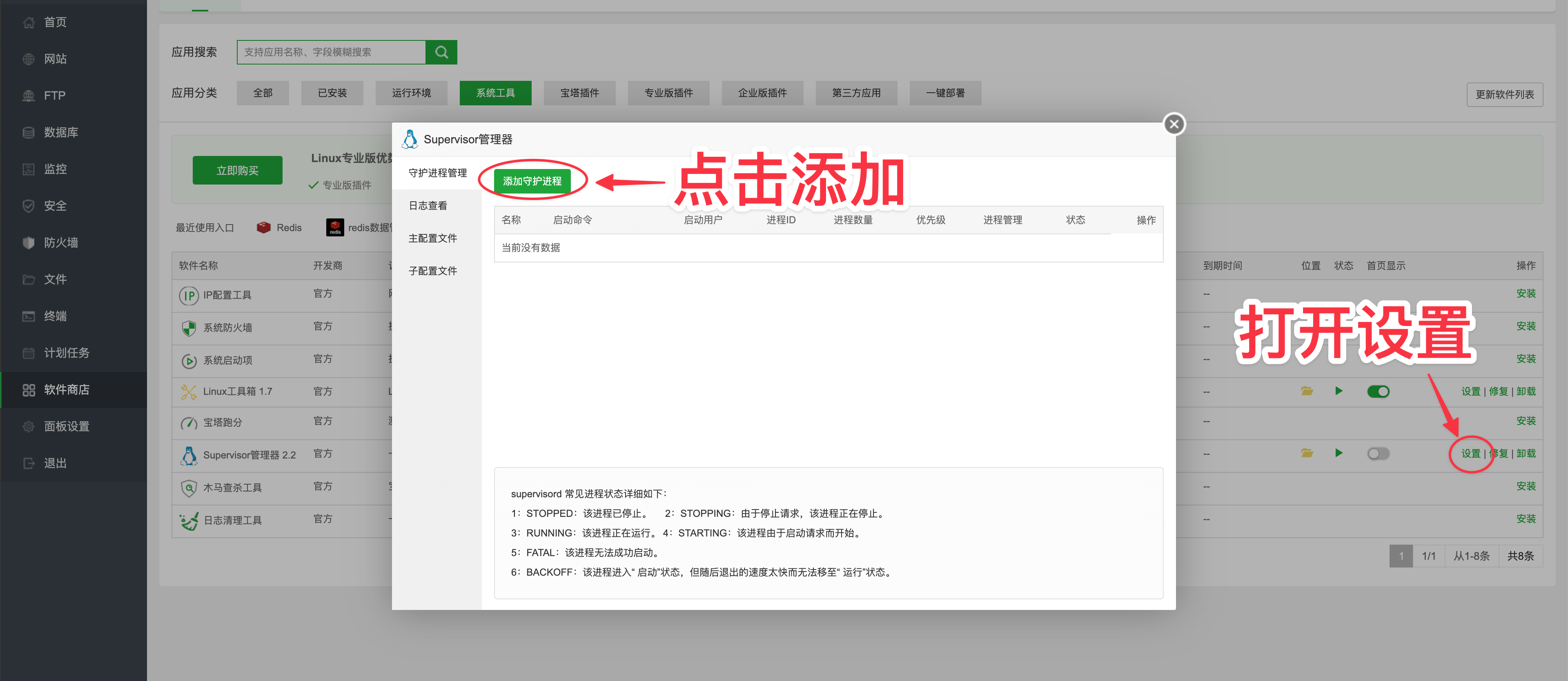
名称填写make-swoole;当同一台中服务器部署多套码科系统时,应配置使用不同的进程名称。
如果使用不同的进程名称,请在该系统后端根目录下的 .env 文件中配置,NAME 即为进程名,此处示例为 make-swoole-2:
启动用户选择 www:

运行目录选择后端站点根目录:
每个人的后端站点根目录都不一样,请根据自己的实际情况进行选择。

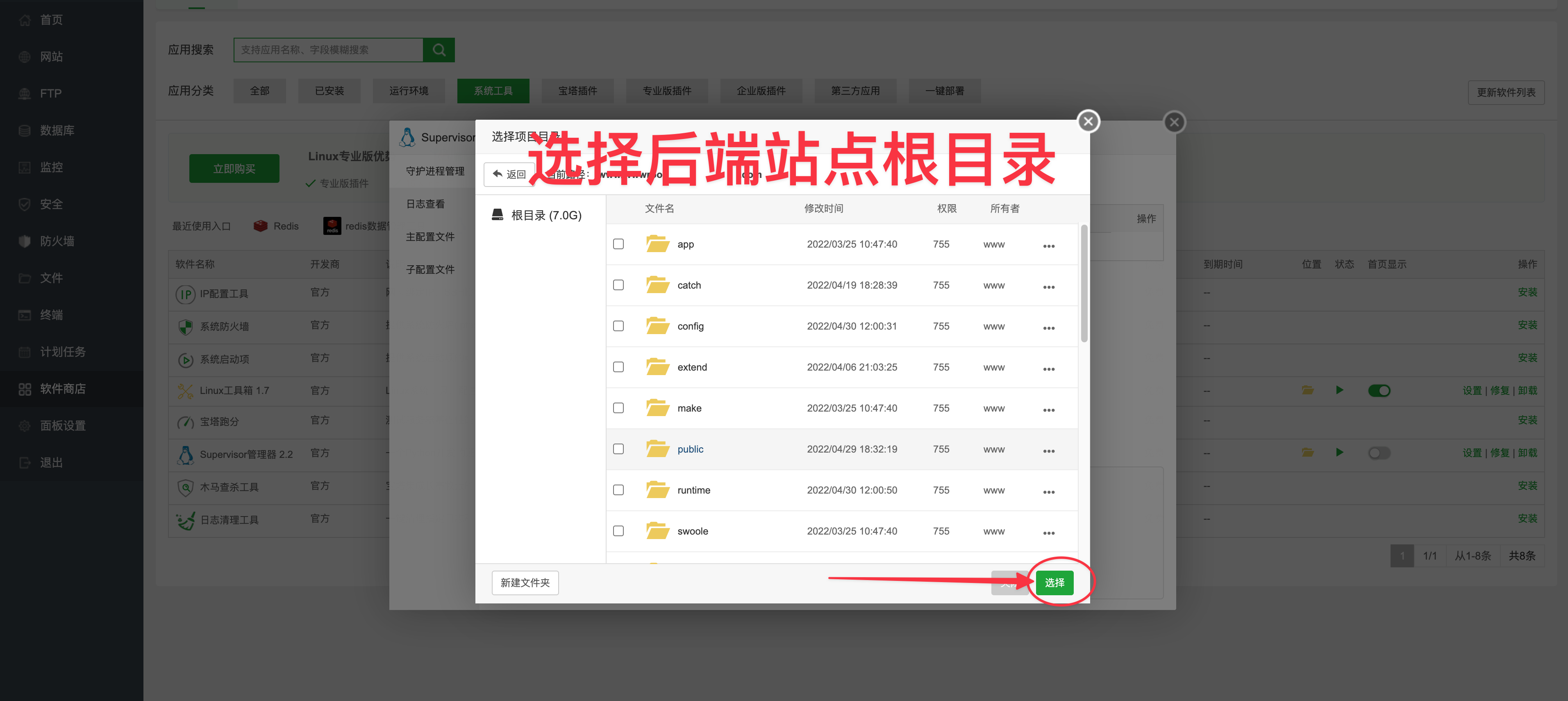
启动命令填写:
进程数量必须是1:

填写完毕后,点击确定。
如图所示,说明守护进程成功启动:

如果进程列表不显示刚才添加的进程,请重启 SuperVisord 服务。
(二)后台
访问安装地址:
https://后端域名/install/admin
例如,假设后端域名是 api.example.com,那么安装地址就是:
https://api.example.com/install/admin
环境检查通过后,按照页面的提示填写相关内容进行安装即可。
继续阅读