上传配置-云存储配置
云存储目前支持阿里云、腾讯云、七牛云配置 了云存储后,云存储的域名必须填到两个小程序后台域名配置那里(一)阿里云对象存储 1.获取AccessKey ID和AccessKey Secret
更新于 2025年12月18日
云存储目前支持阿里云、腾讯云、七牛云
配置 了云存储后,云存储的域名必须填到两个小程序后台域名配置那里

(一)阿里云对象存储
1.获取AccessKey ID和AccessKey Secret


2.创建bucket


3.将以上相关参数填到码科系统后台
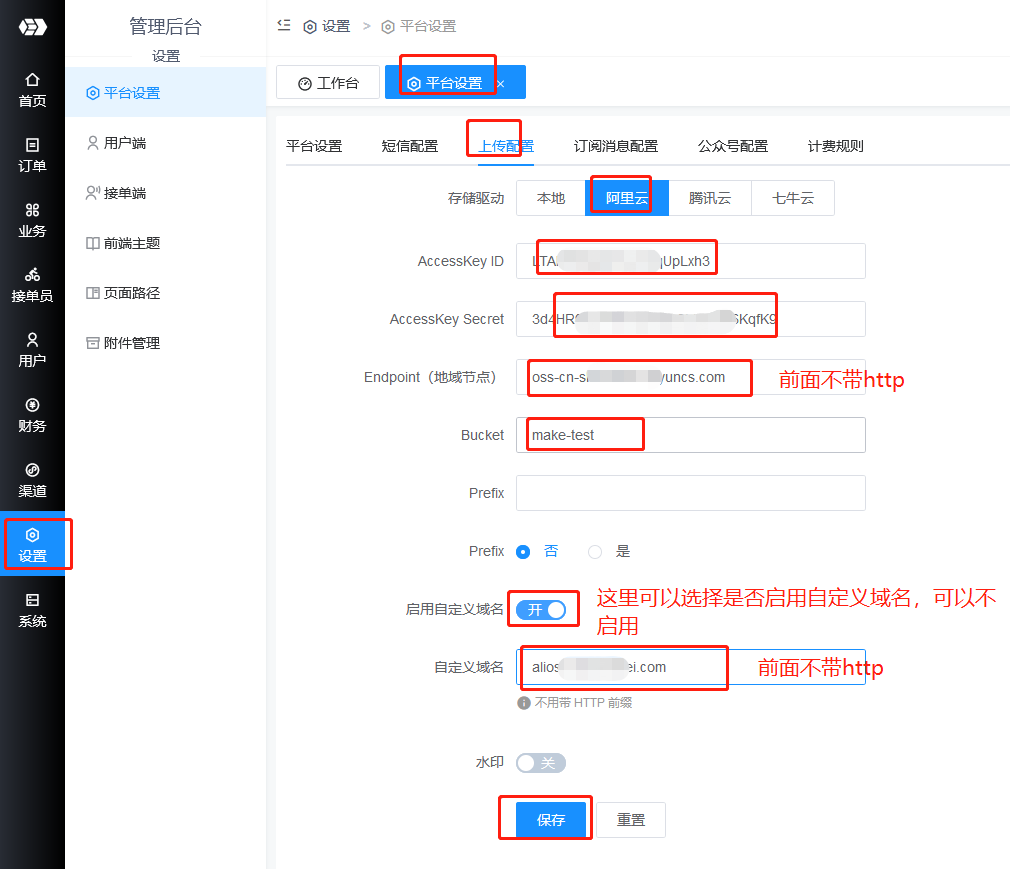

4.启用了自定义域名的教程


自定义域名HTTPS
云存储默认使用 HTTPS 。
如果使用了自定义域名,请务必申请并部署 SSL 证书。
申请 SSL 证书后,会获得两个证书文件,文件是可以用文本编辑器打开的。


证书上传后大约15分钟后可以生效。
(二)腾讯云对象存储
1.创建存储桶

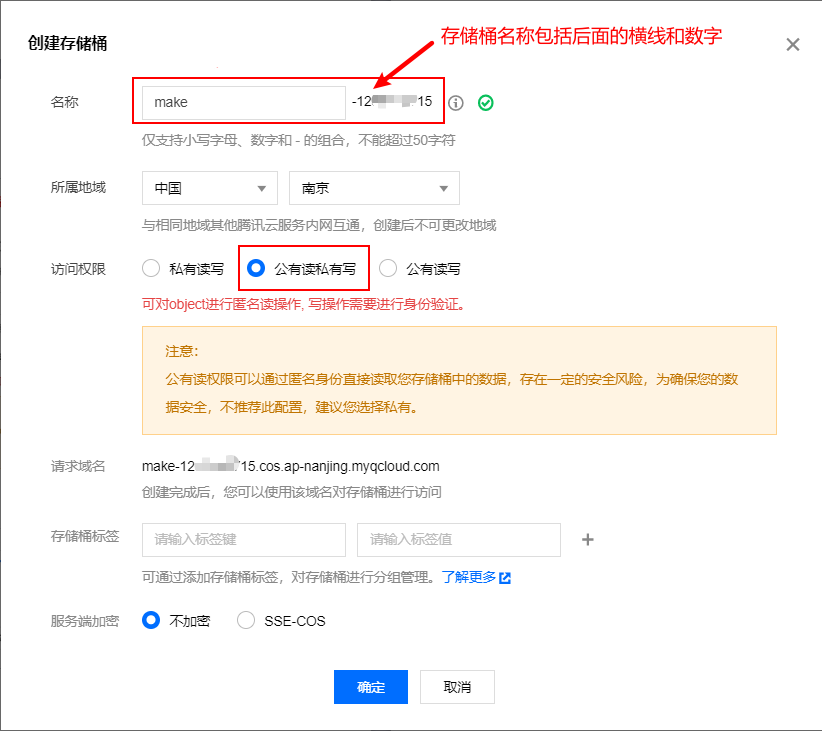
注意:上图中访问权限一定要有公有读
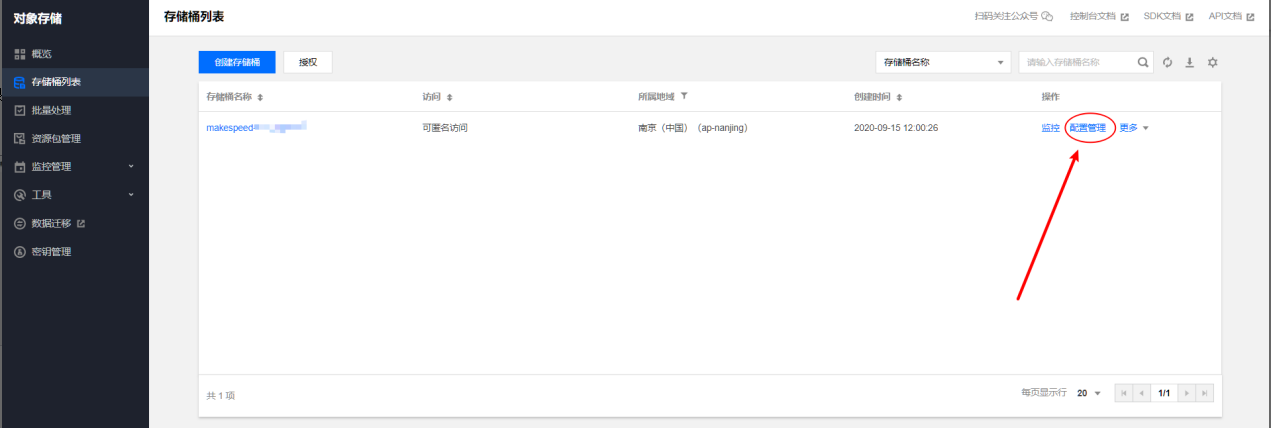

2.将申请好的参数填到码科系统后台
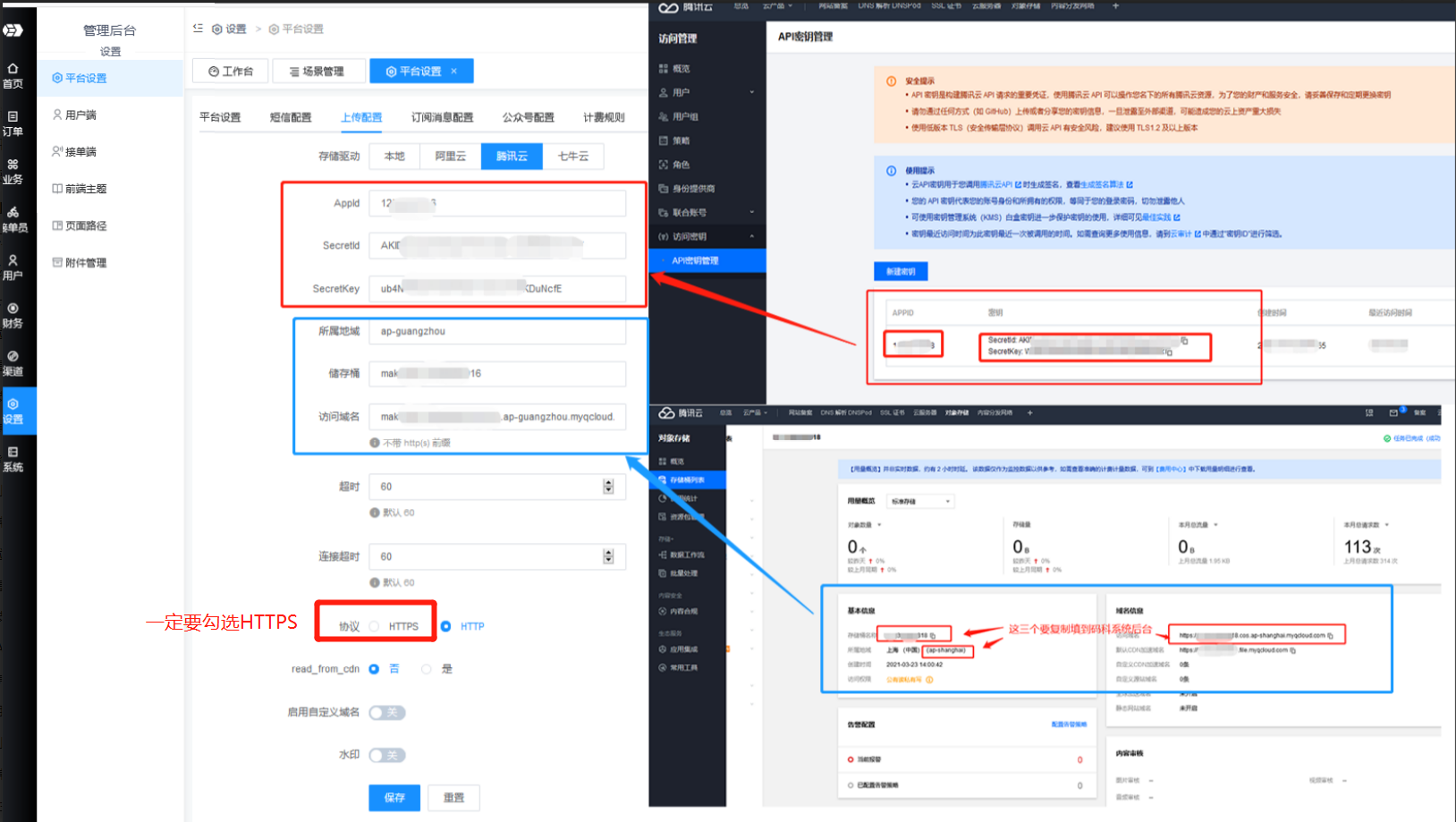
自定义域名可选,如果码科后台腾讯云启用了自定义域名,那么按一下教程配置

云存储默认使用 HTTPS 。如果使用了自定义域名,请务必申请并部署 SSL 证书。 腾讯云存储自定义域名的 HTTPS 证书部署分两种情况:
1、使用CDN(注意:CDN加速流量需要额外收费)
2、不使用CDN
也可以直接参考腾讯云官方文档:https://cloud.tencent.com/document/product/436/11142
下面介绍不使用CDN的情况:
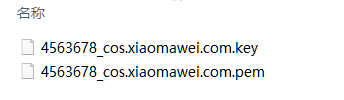
申请 SSL 证书后,会获得两个证书文件,文件是可以用文本编辑器打开的。
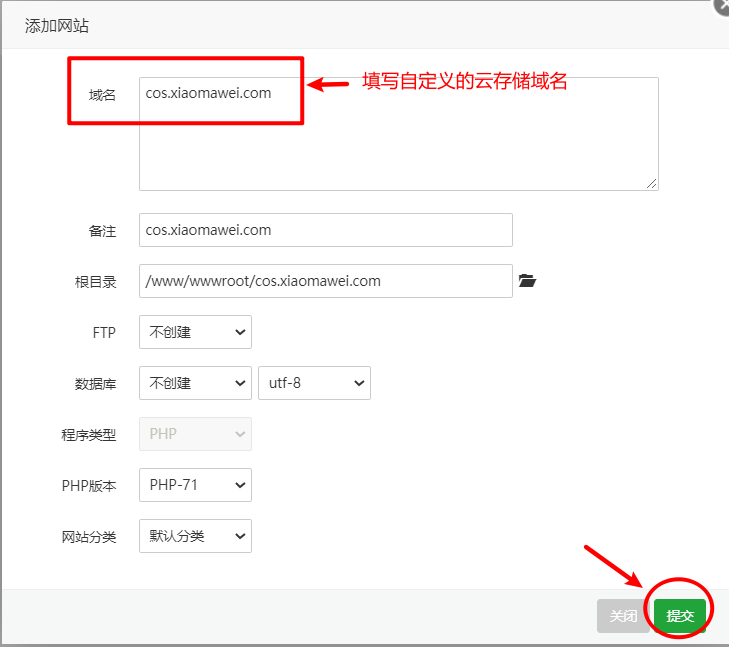
首先,将自定义的云存储域名A解析到自己的服务器。进入宝塔后台,添加一个专门用于云存储反向代理的网站:



接下来配置Nginx:

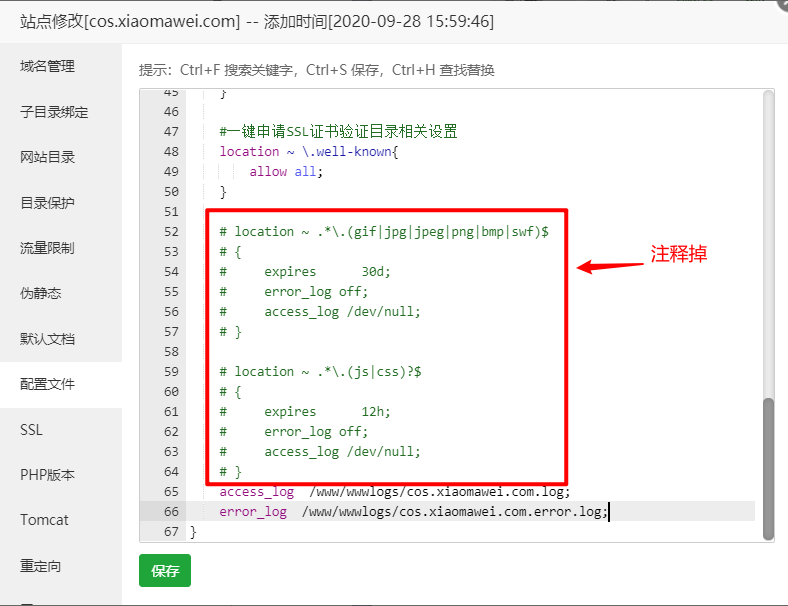

location / {
proxy_pass http://testhttps-12345678.cos.ap-guangzhou.myqcloud.com;
}
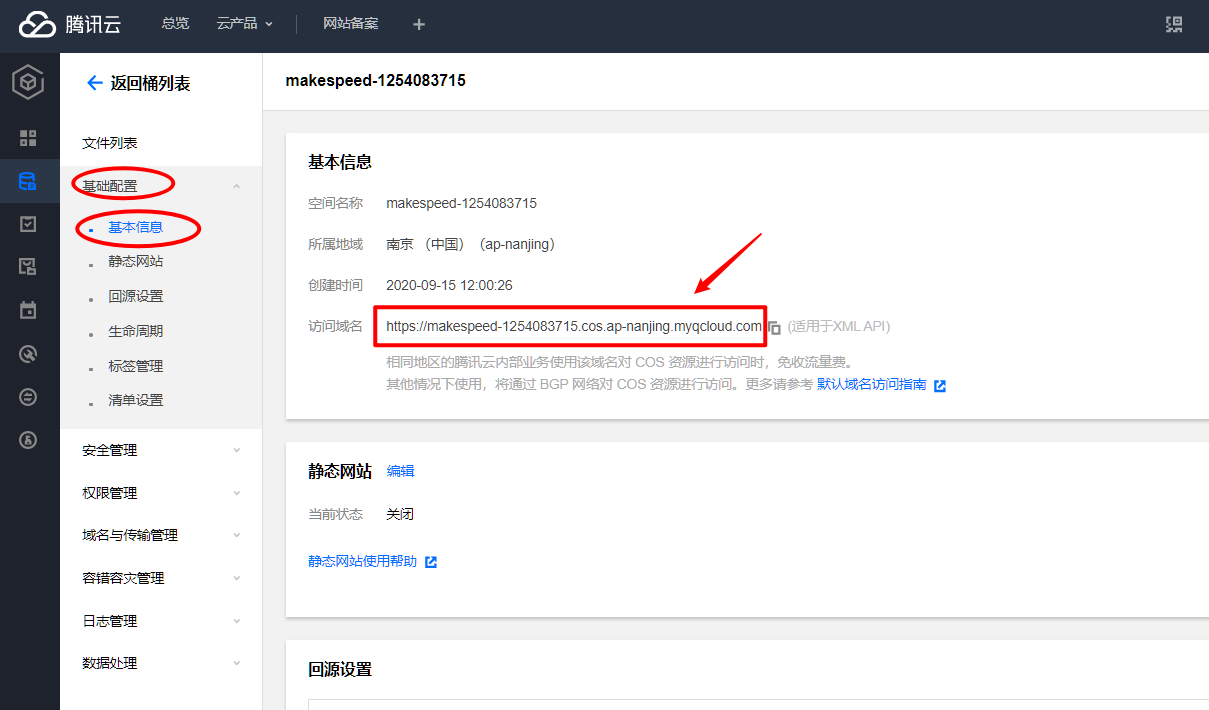
云存储默认下载域名可以在这里找到:
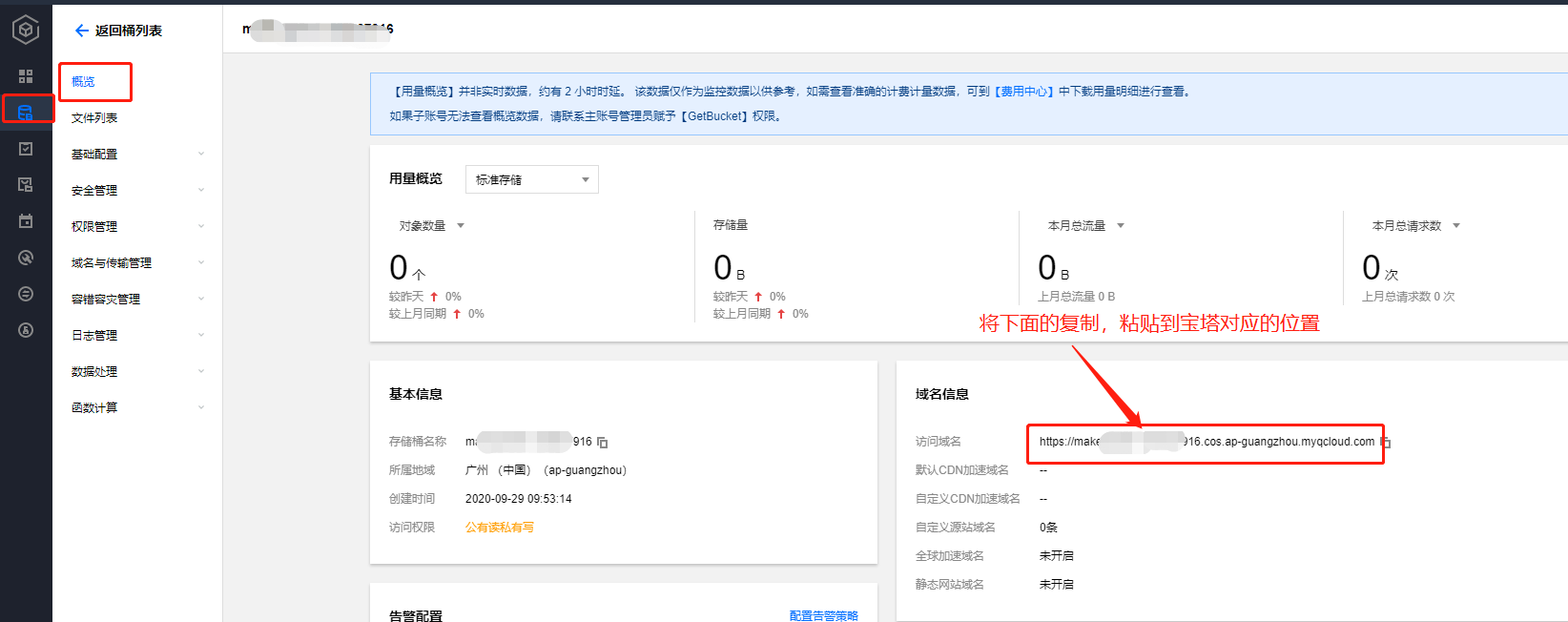
个人号的腾讯云在这里看访问域名

(三)七牛云存储
1. 获取七牛账号的Access Key和Secret Key

2.创建存储桶
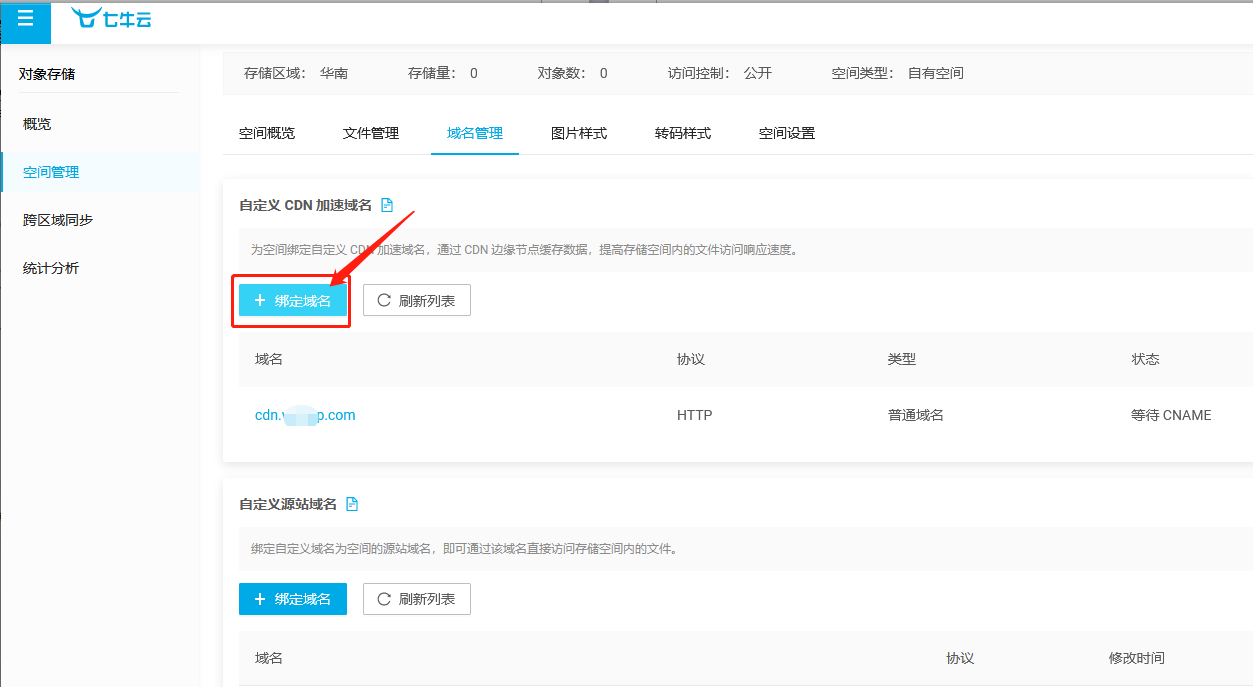
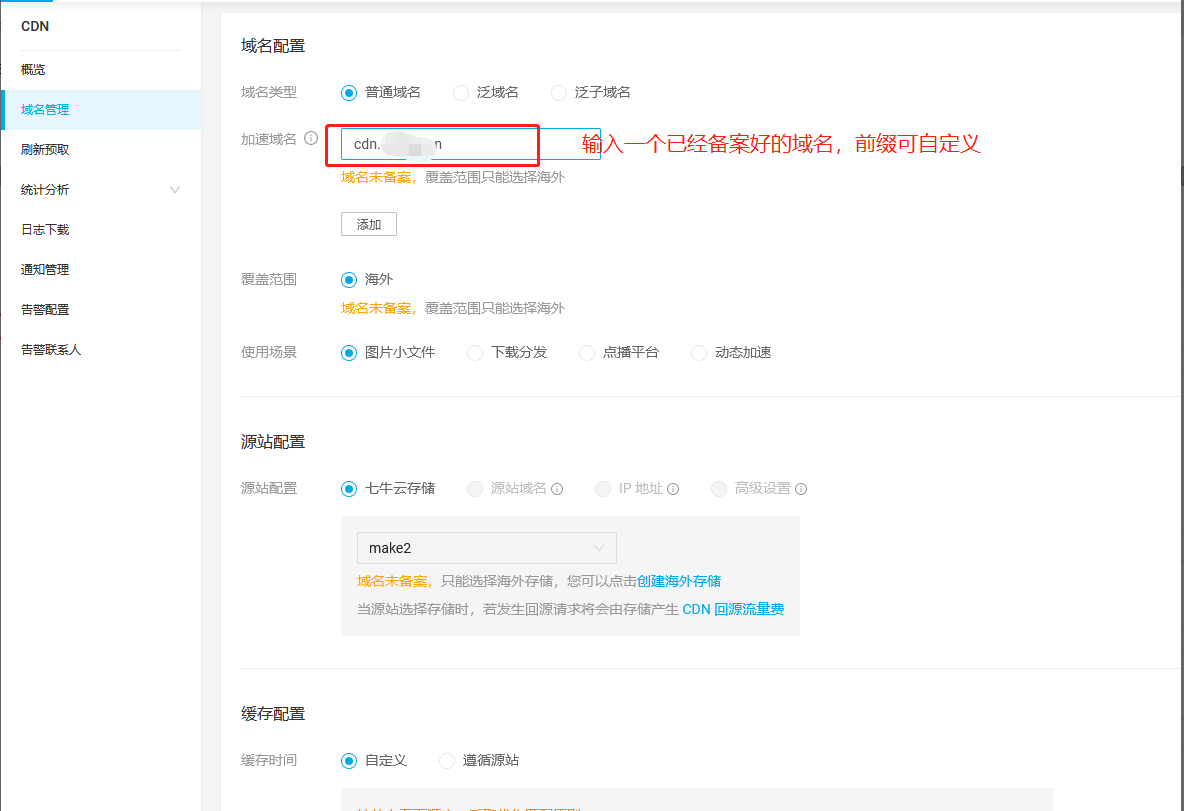
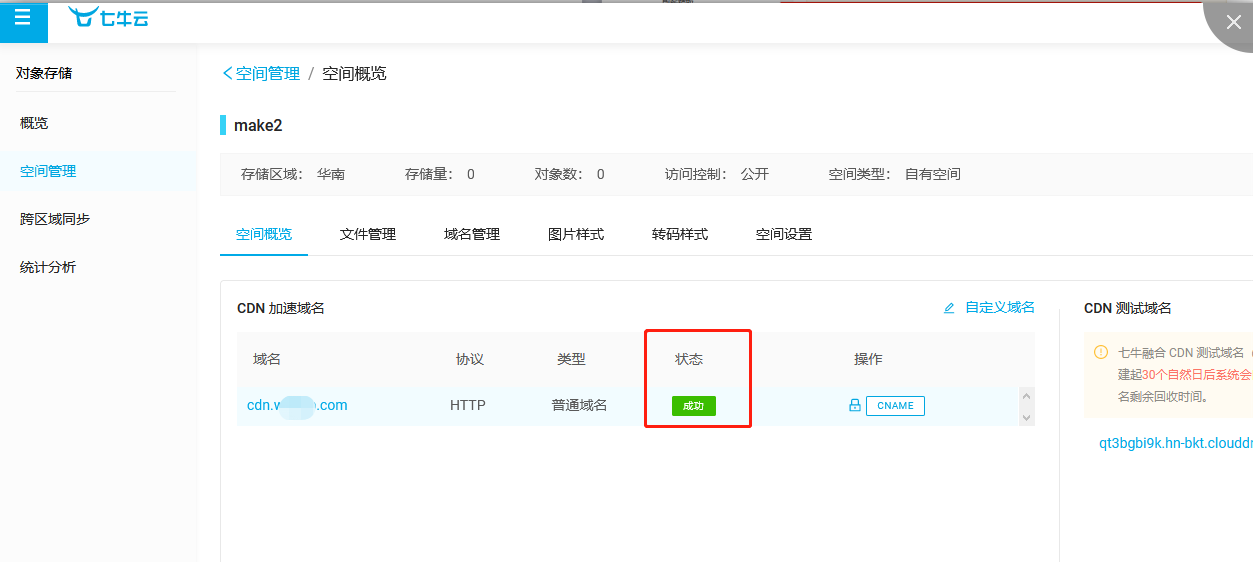
 3.绑定域名,自定义域名

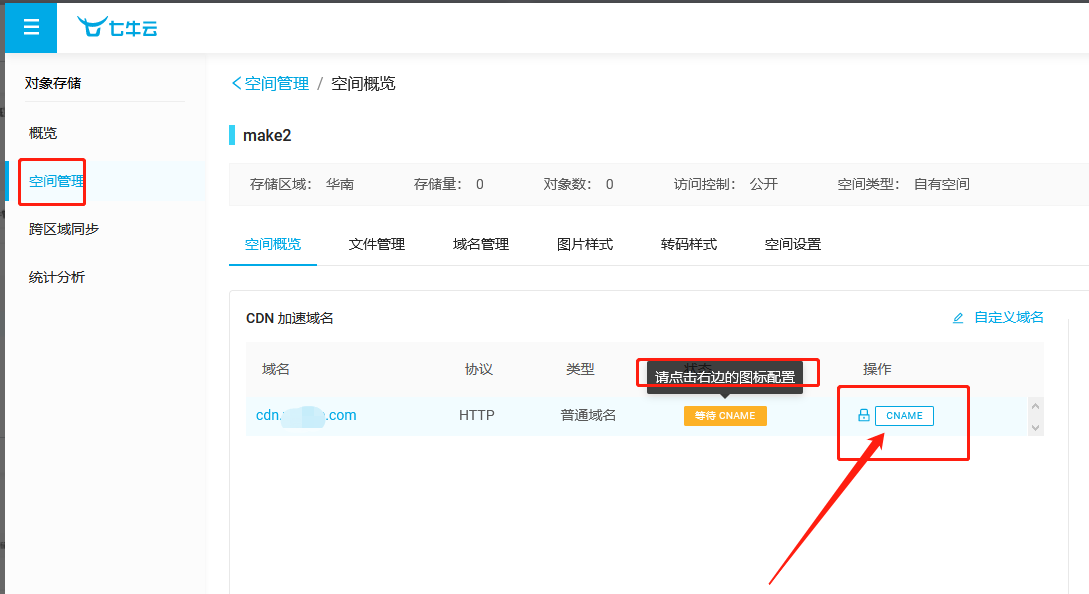
4.保存成功后后得到CNAME

5. CNAME解析域名
域名是腾讯云的就到腾讯云后台操作,域名是阿里云的就到阿里云后台操作
解析一个二级域名,记录类型选择“CNAME”

6.配置SSL证书
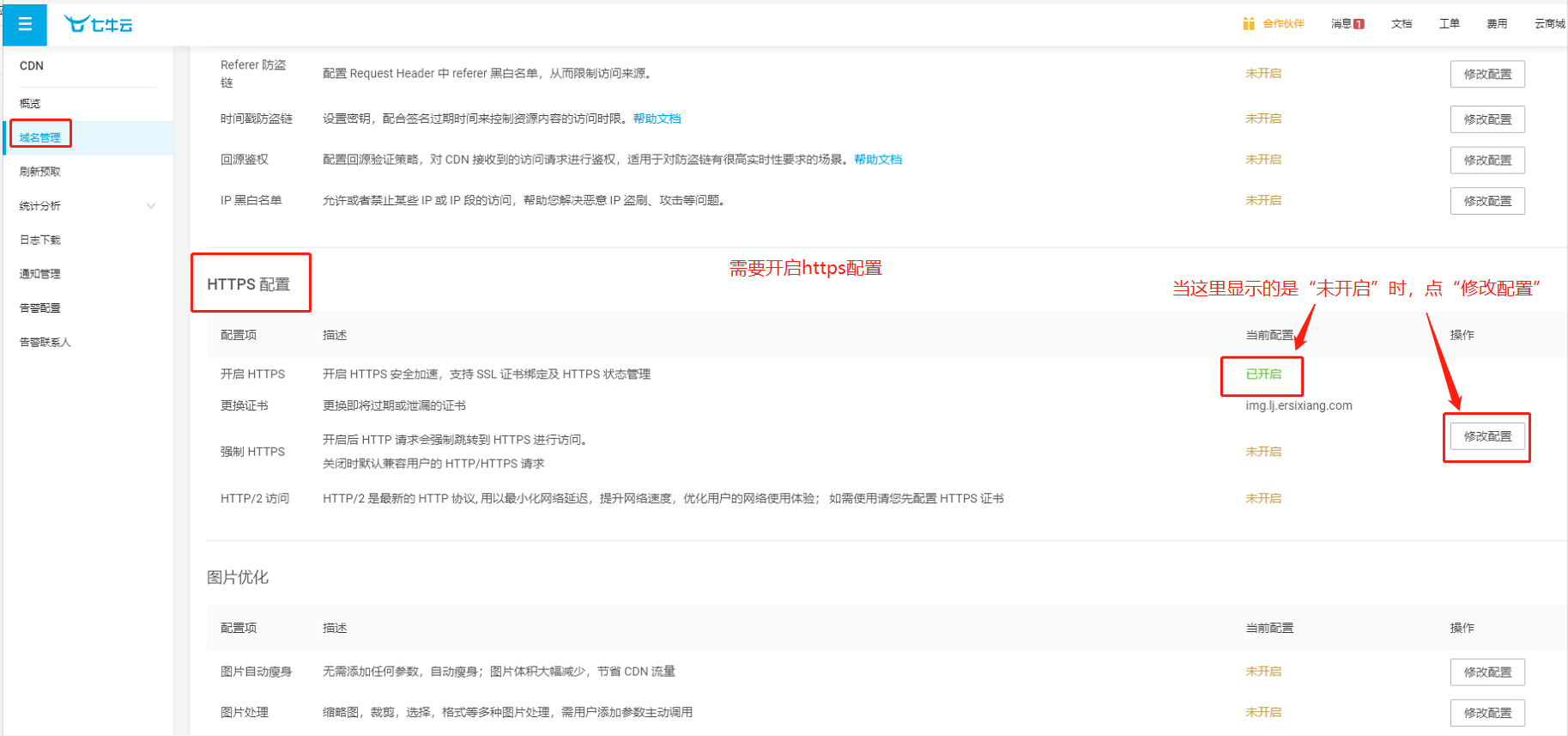

配置证书需要时间,请等待

7.将以上申请好的参数配置到码科后台

继续阅读