小程序打包后上传失败或者创建版本失败
1.打包后上传失败在码科后台打包小程序后,上传失败,报错如下①报错提示:一个红色的叉 提示一个红色的叉如下图所示:解决:登录你的宝塔,复制下面的命令在终端执行下面的命令sudo chown -R 1000:1000 "/www/server/nodejs/cache"
更新于 2025年11月12日
1.打包后上传失败
在码科后台打包小程序后,上传失败,报错如下
①报错提示:一个红色的叉
提示一个红色的叉如下图所示:

解决:登录你的宝塔,复制下面的命令在终端执行下面的命令
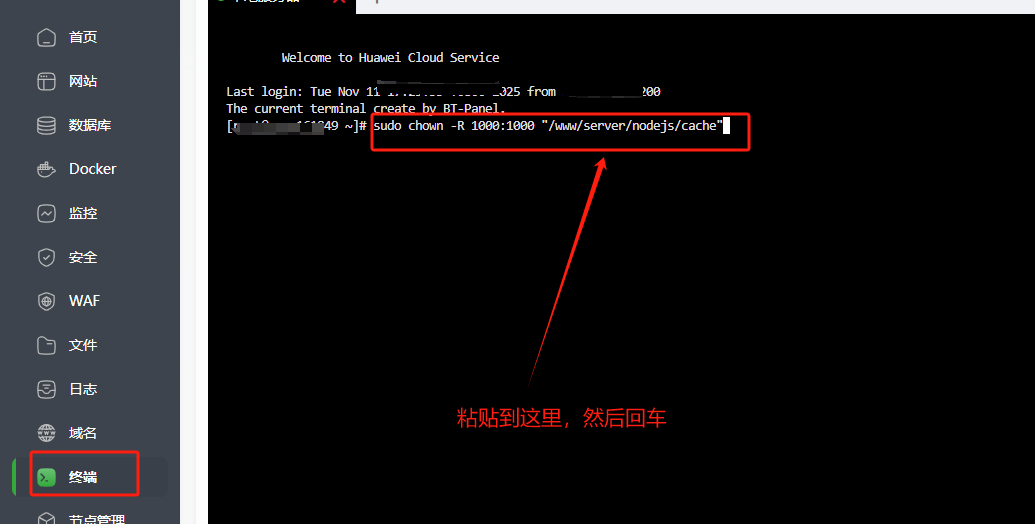
如果以上方法仍未解决,继续看下面的操作:
登录你的宝塔,删除对应的文件夹,如下图所示:
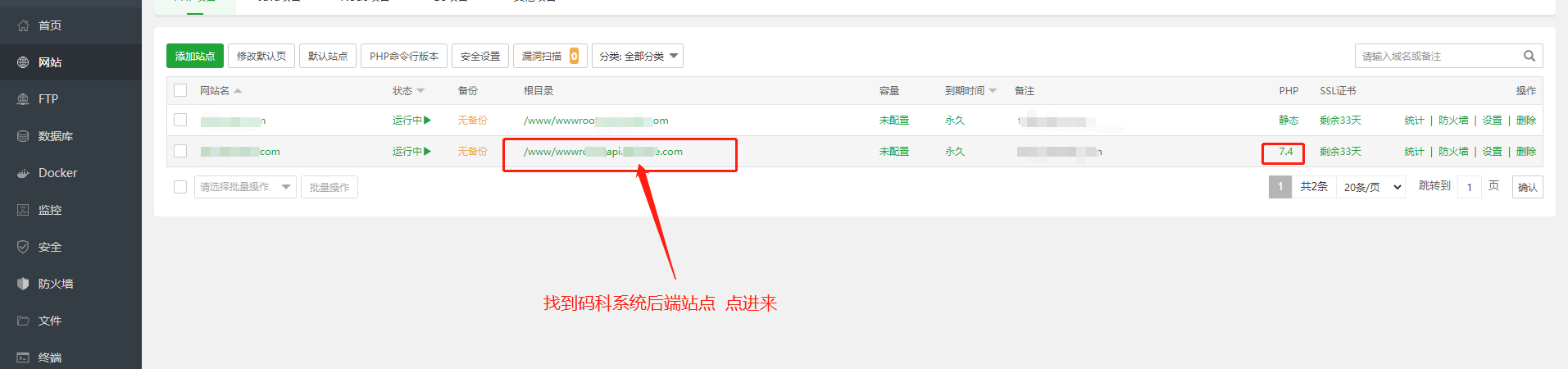

然后回到码科系统后台,重新创建小程序版本,上传。
检查
检查1:后台填的小程序参数是否都正确

检查2:登录宝塔-软件商店“ Node.js版本管理器 2.5” 的命令行版本,版本要选择“v16.19.1”,如下图所示:
检查3:
检查小程序后台IP白名单。
1.如果开关是关的,则无需理会。
2.如果开关是开的,请检查IP是否填对了,是否有换过服务器却又没有将新的IP填进来。
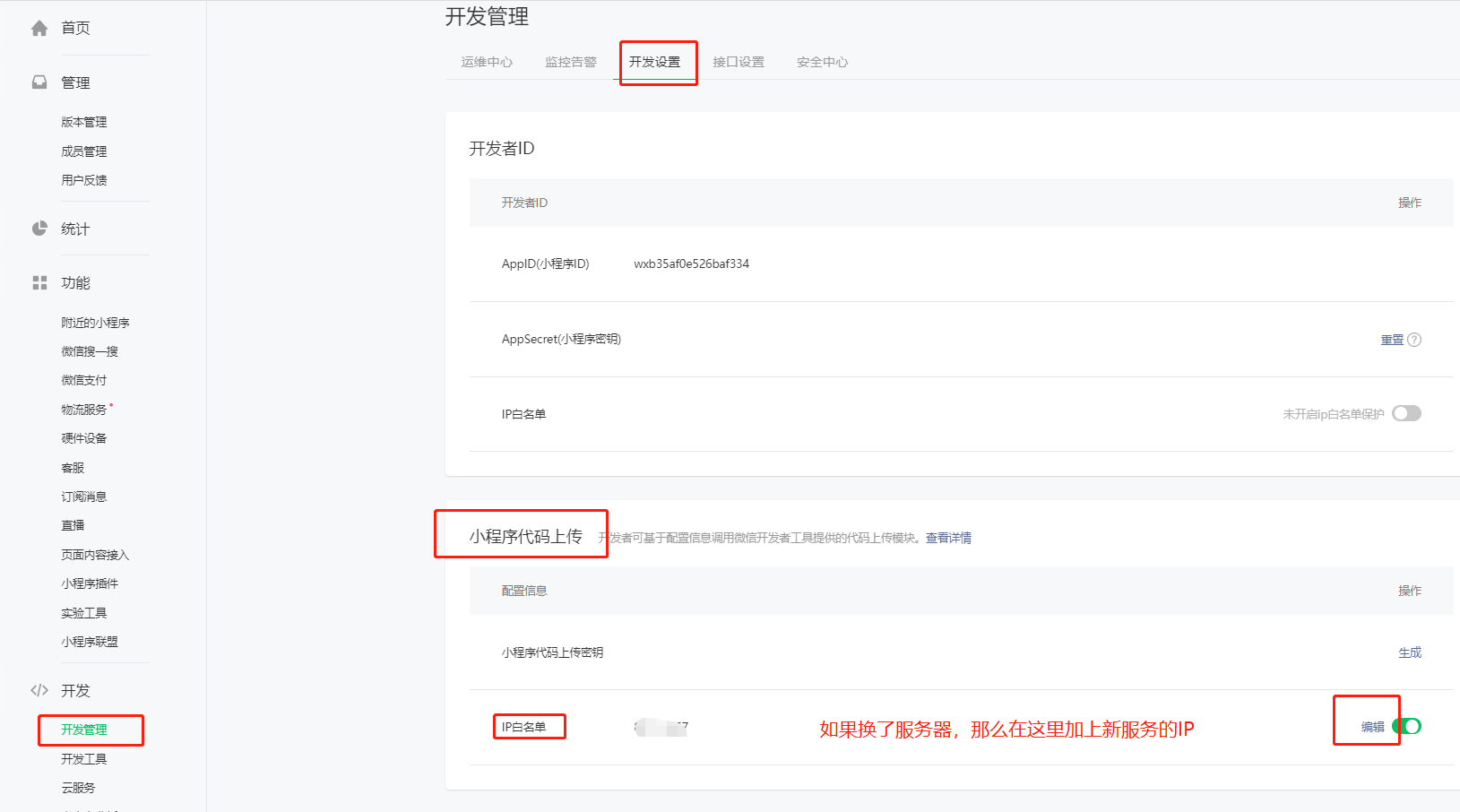
可以把开发者ID里的IP白名单开关关掉。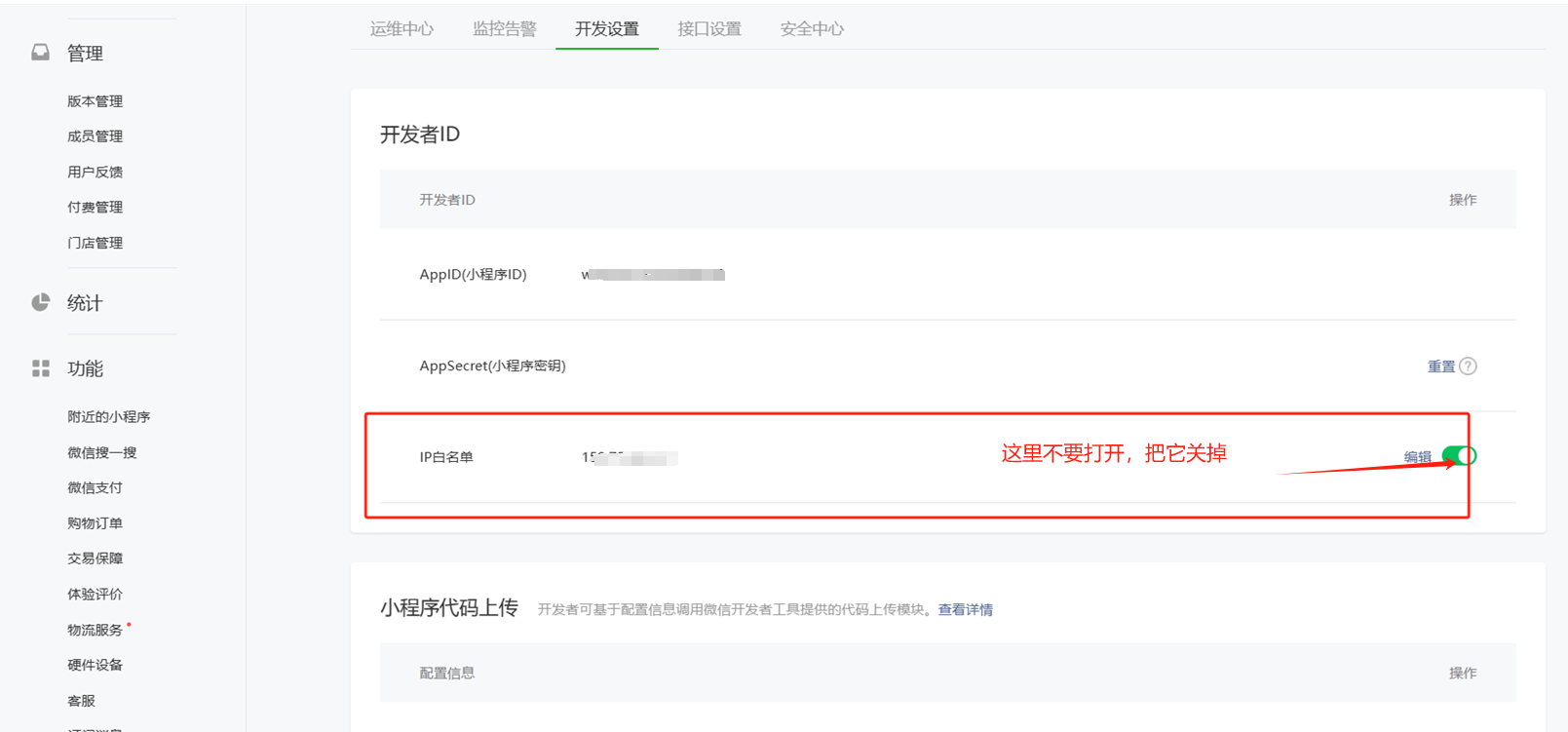
如果还是没解决问题,继续下面的操作
1.在宝塔终端执行下面这条命令:
2.重置“小程序代码上传密钥”后,重新上传小程序的“小程序代码上传密钥”
如果是用户端小程序就在 后台--设置--用户端,这里上传
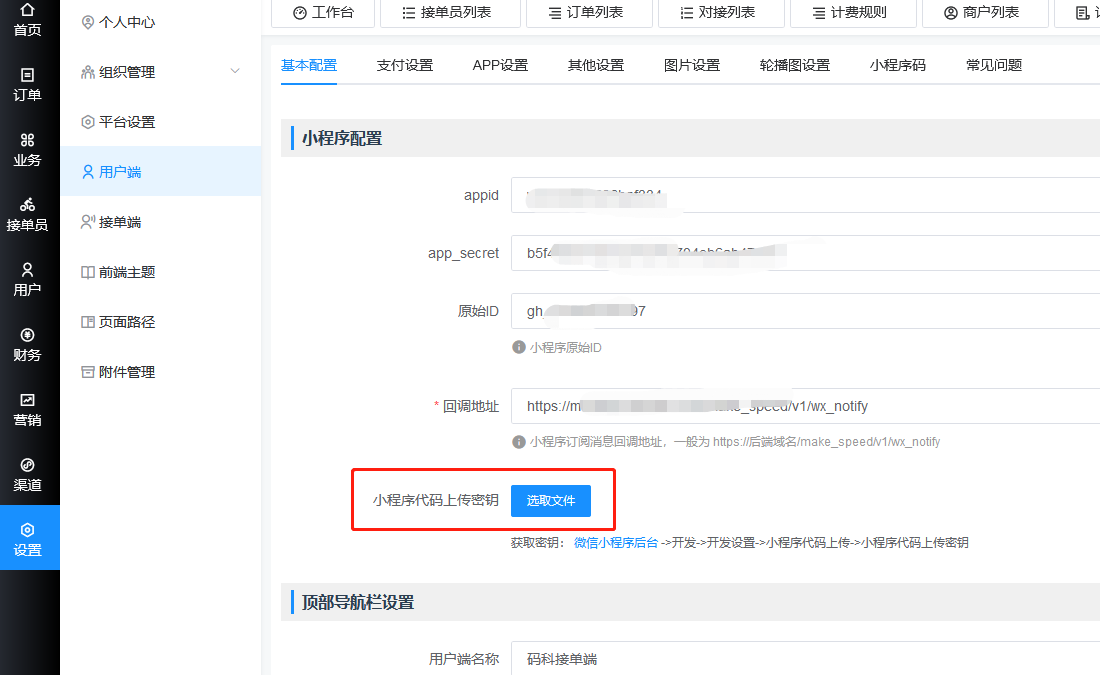
如果是接单端小程序就在 后台--设置--接单端,这里上传

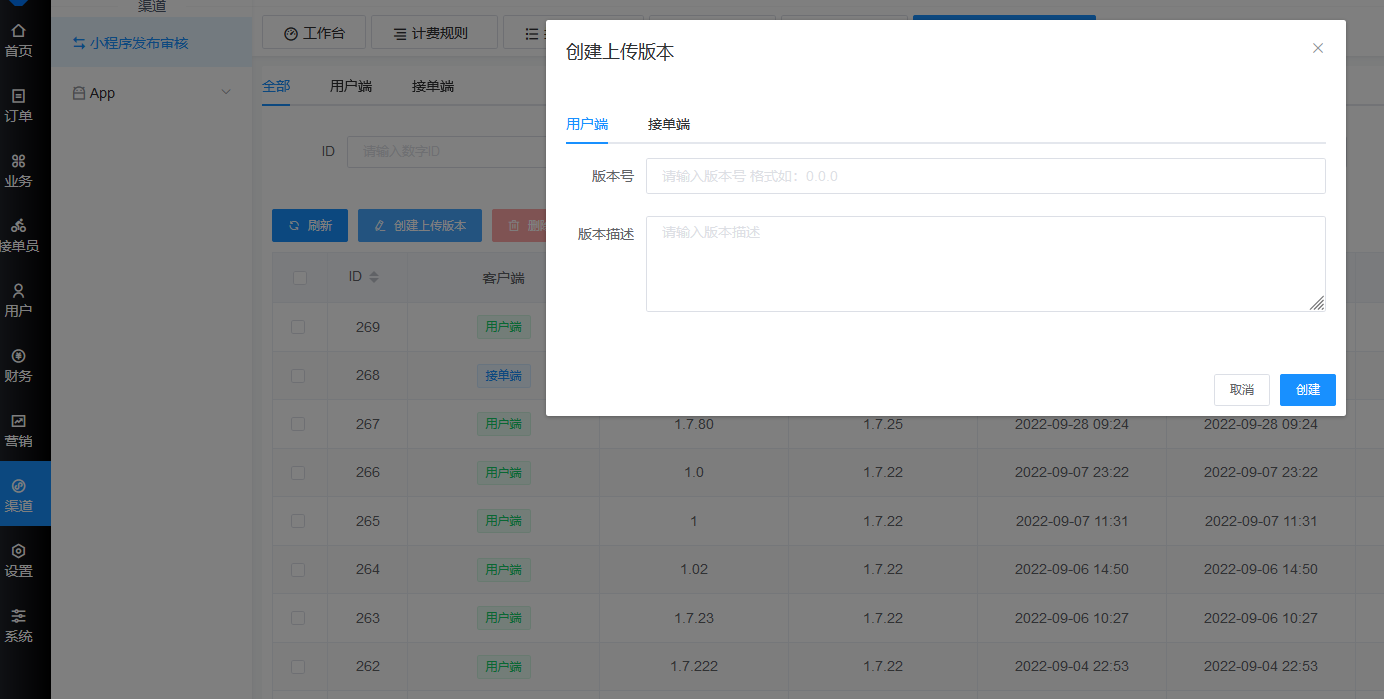
重新“创建上传版本”
注意:一定要重新“创建上传版本”,重新创建之后,再上传。如果没重新创建,而是直接在原来的版本点上传,还是会报错的。
重新“创建上传版本”操作如下图所示:

②提示file_get_contents(/www/wwwroot/...........No such file or directory
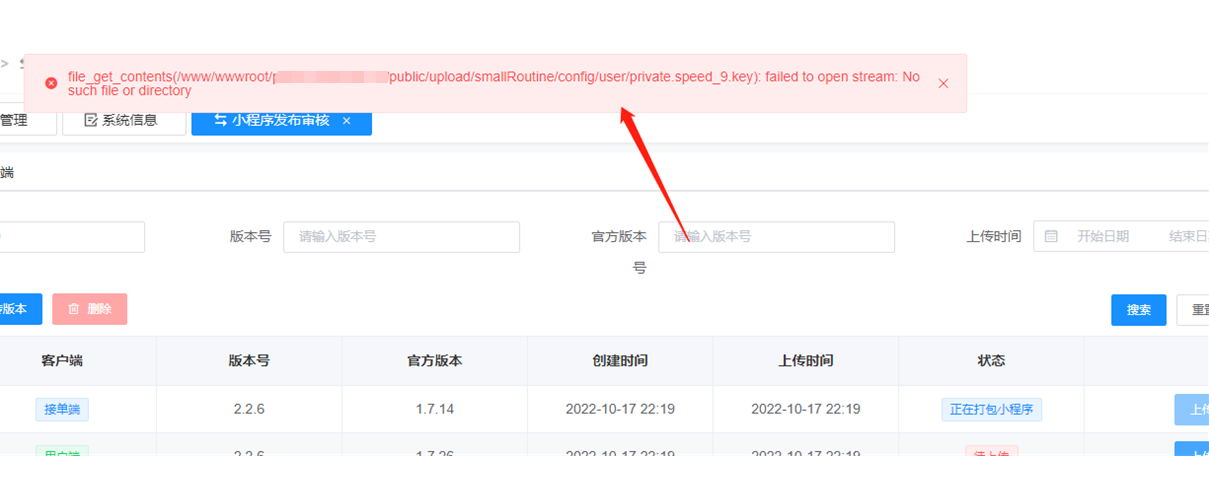
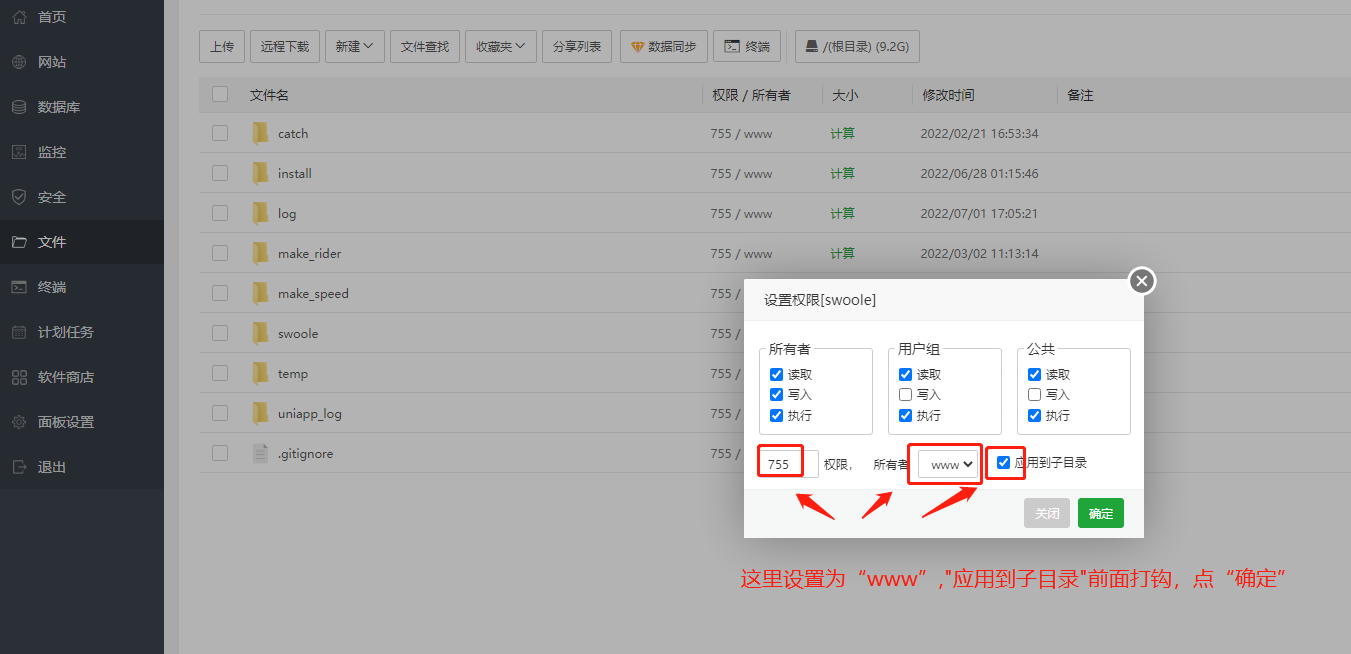
 请按如下步骤操作
1.检查 “swoole”文件夹的权限,按下图操作

③报错提示:permission denied(没有权限)
 解决方法如下:

④报错提示:查询插件失败,array
如图所示:

解决方法:强制刷新或者换个浏览器试下
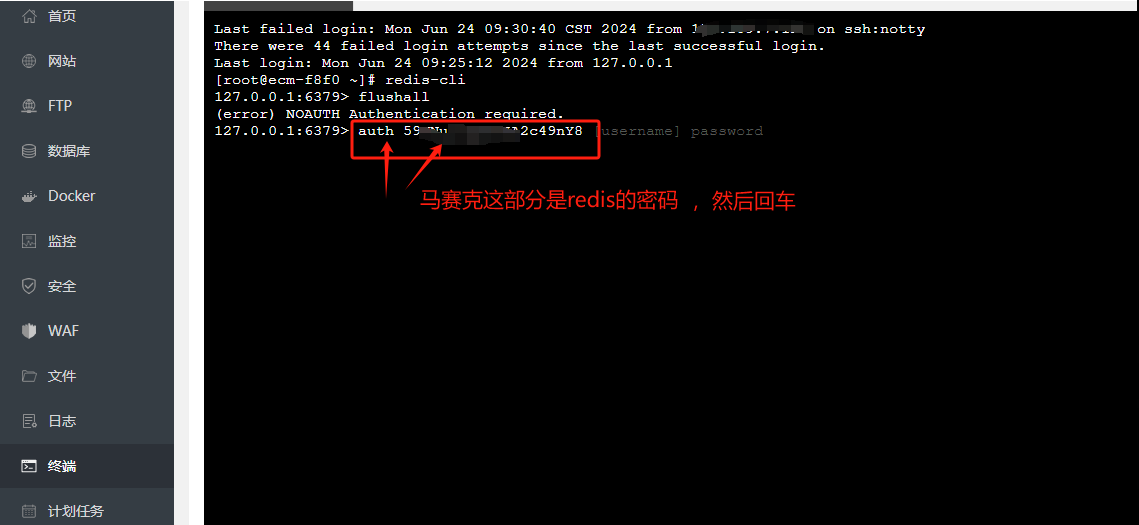
如果还不能解决,应该是微信的access_token过期或者无效,到宝塔终端执行两条命令,清缓存
执行命令1
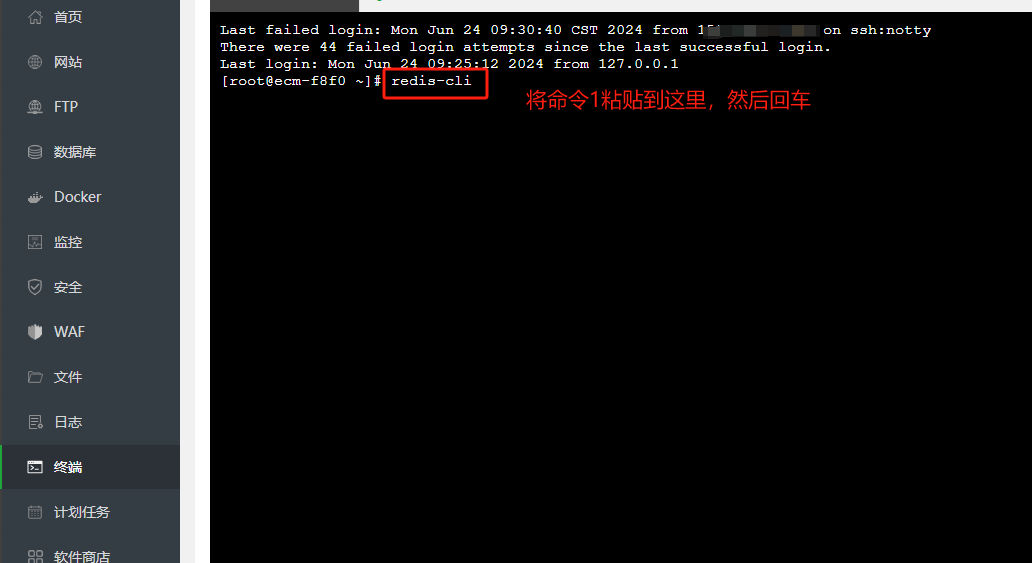
执行命令2

如果执行完命令2,提示如下图所示:
⑤报错提示:获取微信Token 失败,array ( 'errcode' => 40125,'ermsg ......
原因1:系统登录过期
解决:退出系统重新登录,重新上传,如果上传还是报错,则重新创建版本之后再上传。

原因2:填到后台的小程序的APPID和app_secret不对
⑥报错提示:服务器异常
原因:超时了
解决:到宝塔php7.4里的“上传限制”、“超时限制”那里的参数都改成300
2.创建版本失败
提示:fields not exists
原因:数据库少文件 (一般是从很低的版本升级上来会出现这个问题)
解决:找码科工作人员解决

继续阅读